Domain wunschstempel.de kaufen?
Wir ziehen mit dem Projekt
wunschstempel.de um.
Sind Sie am Kauf der Domain
wunschstempel.de interessiert?
domain@kv-gmbh.de · 0541-91531010
Domain wunschstempel.de kaufen?
Was ist der Xerox WorkCentre 6027?
Der Xerox WorkCentre 6027 ist ein Multifunktionsdrucker, der Druck-, Kopier-, Scan- und Faxfunktionen in einem Gerät vereint. Er eignet sich besonders gut für den Einsatz in kleinen Büros oder Arbeitsgruppen. Der Drucker zeichnet sich durch seine kompakte Bauweise, einfache Bedienung und hohe Druckqualität aus. Mit WLAN-Konnektivität ermöglicht er zudem das kabellose Drucken von verschiedenen Geräten aus. **
Warum macht der Xerox 6510 Streifen beim Drucken?
Es gibt mehrere mögliche Gründe, warum der Xerox 6510 Streifen beim Drucken macht. Eine mögliche Ursache könnte ein verschmutzter Druckkopf sein, der dazu führt, dass die Tinte nicht gleichmäßig auf das Papier aufgetragen wird. Eine andere Möglichkeit ist, dass der Toner oder die Tintenpatrone nicht richtig eingesetzt oder leer ist. Es könnte auch sein, dass das Papier nicht richtig in den Drucker eingelegt ist oder dass das Druckmedium beschädigt ist. Es ist ratsam, den Drucker zu überprüfen und gegebenenfalls zu reinigen oder die Tintenpatrone auszutauschen, um das Problem zu beheben. **

Ähnliche Suchbegriffe für Xerox
Top-Angebote
Produkte zum Begriff Xerox:
-
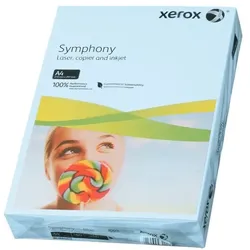
Xerox Farbiges Papier »Symphony« blauFarbiges Papier »Symphony«, Ausführung: farbig, Grammatur: 160 g/m2, ECF: Nein, Ausführung: DIN A4, 160g/m2, Farbe: blau, Format: A4, Inhalt pro Pack: 250 Blatt, Besonderheiten: ideal für Flyer, Informationsblätter und Prospekte, beidseitig bedruckbar: Ja, Für folgende Anwendung geeignet:: 1 = nicht geeignet / 10 = sehr gut geeignet, Papierprodukte/Papier/Farbiges Kopierpapier14,82 €*Versand: 6,30 €Sichere Weiterleitung zum Anbieter
-
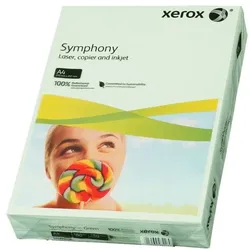
Xerox Farbiges Papier »Symphony« grünFarbiges Papier »Symphony«, Ausführung: farbig, Grammatur: 160 g/m2, ECF: Nein, Ausführung: DIN A4, 160g/m2, Farbe: grün, Format: A4, Inhalt pro Pack: 250 Blatt, Besonderheiten: ideal für Flyer, Informationsblätter und Prospekte, beidseitig bedruckbar: Ja, Für folgende Anwendung geeignet:: 1 = nicht geeignet / 10 = sehr gut geeignet, Papierprodukte/Papier/Farbiges Kopierpapier14,82 €*Versand: 6,30 €Sichere Weiterleitung zum Anbieter
-
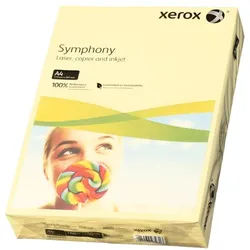
Xerox Farbiges Papier »Symphony« gelbFarbiges Papier »Symphony«, Ausführung: farbig, Grammatur: 160 g/m2, ECF: Nein, Ausführung: DIN A4, 160g/m2, Farbe: gelb, Format: A4, Inhalt pro Pack: 250 Blatt, Besonderheiten: ideal für Flyer, Informationsblätter und Prospekte, beidseitig bedruckbar: Ja, Für folgende Anwendung geeignet:: 1 = nicht geeignet / 10 = sehr gut geeignet, Papierprodukte/Papier/Farbiges Kopierpapier14,82 €*Versand: 6,30 €Sichere Weiterleitung zum Anbieter
-
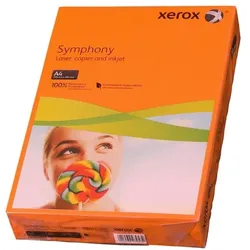
Xerox Farbiges Papier »Symphony« orangeFarbiges Papier »Symphony«, Ausführung: farbig, Grammatur: 80 g/m2, ECF: Nein, Ausführung: DIN A4, 80g/m2, Farbe: orange, Format: A4, Inhalt pro Pack: 500 Blatt, Besonderheiten: ideal für Flyer, Informationsblätter und Prospekte, beidseitig bedruckbar: Ja, Für folgende Anwendung geeignet:: 1 = nicht geeignet / 10 = sehr gut geeignet, Papierprodukte/Papier/Farbiges Kopierpapier16,29 €*Versand: 6,30 €Sichere Weiterleitung zum Anbieter
-
Warum geht der Drucker Xerox Phaser 6510 nicht an?
Es gibt verschiedene mögliche Gründe, warum der Drucker Xerox Phaser 6510 nicht angeht. Es könnte ein Problem mit der Stromversorgung geben, wie zum Beispiel ein defektes Netzkabel oder eine fehlerhafte Steckdose. Es könnte auch ein internes Problem mit dem Drucker selbst vorliegen, wie zum Beispiel ein defektes Netzteil oder eine beschädigte Hauptplatine. Es ist ratsam, den Drucker von einem Fachmann überprüfen zu lassen, um die genaue Ursache des Problems festzustellen. **
-
Wie schaltet man das Ausdrucken einer Testseite beim Einschalten des Xerox Phaser aus?
Um das Ausdrucken einer Testseite beim Einschalten des Xerox Phaser auszuschalten, müssen Sie die Einstellungen des Druckers ändern. Gehen Sie dazu in das Menü des Druckers, suchen Sie nach den Einstellungen für den Startvorgang und deaktivieren Sie die Option für das automatische Ausdrucken einer Testseite. Speichern Sie die Änderungen und der Drucker sollte beim Einschalten keine Testseite mehr ausdrucken. **
-
Wie erhält man einen klaren und deutlichen Abdruck von einem Stempel auf Papier? Was sind die besten Techniken, um einen Abdruck von einem Blatt oder einer Pflanze zu machen?
Um einen klaren und deutlichen Abdruck von einem Stempel auf Papier zu erhalten, sollte man den Stempel gleichmäßig und fest auf das Papier drücken. Zudem ist es wichtig, hochwertiges Papier zu verwenden, um ein sauberes Ergebnis zu erzielen. Um einen Abdruck von einem Blatt oder einer Pflanze zu machen, kann man diese mit Farbe bestreichen und dann auf das Papier drücken oder sie als Schablone verwenden und darüber malen. **
-
Wie entferne ich Stempel von Papier?
Um Stempel von Papier zu entfernen, können Sie verschiedene Methoden ausprobieren. Eine Möglichkeit ist, den Stempel vorsichtig mit einem Radiergummi zu entfernen. Eine andere Methode ist, den Stempel mit einem feuchten Tuch oder Schwamm abzuwischen. Wenn diese Methoden nicht funktionieren, können Sie auch versuchen, den Stempel vorsichtig mit einem Föhn zu erwärmen und dann abzulösen. **


Wie bekommt man einen Stempel von Papier?
Um einen Stempel auf Papier zu bekommen, benötigt man einen Stempelkissen und einen Stempel. Zuerst muss das Stempelkissen mit der gewünschten Farbe eingefärbt werden. Anschließend wird der Stempel auf das Stempelkissen gedrückt, um die Farbe aufzunehmen. Danach wird der Stempel vorsichtig auf das Papier gedrückt, um den Abdruck zu hinterlassen. Es ist wichtig, den Stempel gleichmäßig und fest auf das Papier zu drücken, um ein klares und sauberes Ergebnis zu erzielen. **
Wie erstelle ich einen sauberen Abdruck eines Blattes? Wie kann ich den Abdruck eines Textes von einem Stempel verbessern?
Um einen sauberen Abdruck eines Blattes zu erstellen, lege das Blatt auf eine ebene Oberfläche, platziere ein Blatt Papier darüber und reibe vorsichtig mit einem Bleistift oder einer Münze darüber. Um den Abdruck eines Textes von einem Stempel zu verbessern, sorge für eine gleichmäßige Tinte auf dem Stempel, drücke fest und gleichmäßig auf das Papier und lasse die Tinte trocknen, bevor du den Abdruck weiterverarbeitest. **
Top-Angebote
Produkte zum Begriff Xerox:
-
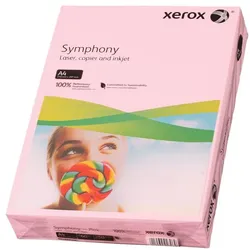
Xerox Farbiges Papier »Symphony« rosaFarbiges Papier »Symphony«, Ausführung: farbig, Grammatur: 160 g/m2, ECF: Nein, Ausführung: DIN A4, 160g/m2, Farbe: rosa, Format: A4, Inhalt pro Pack: 250 Blatt, Besonderheiten: ideal für Flyer, Informationsblätter und Prospekte, beidseitig bedruckbar: Ja, Für folgende Anwendung geeignet:: 1 = nicht geeignet / 10 = sehr gut geeignet, Papierprodukte/Papier/Farbiges Kopierpapier14,82 €*Versand: 6,30 €Sichere Weiterleitung zum Anbieter
-
Xerox Farbiges Papier »Symphony« weißFarbiges Papier »Symphony«, Ausführung: farbig, Grammatur: 160 g/m2, ECF: Nein, Ausführung: DIN A4, 160g/m2, Farbe: elfenbein, Format: A4, Inhalt pro Pack: 250 Blatt, Besonderheiten: ideal für Flyer, Informationsblätter und Prospekte, beidseitig bedruckbar: Ja, Für folgende Anwendung geeignet:: 1 = nicht geeignet / 10 = sehr gut geeignet, Papierprodukte/Papier/Farbiges Kopierpapier14,39 €*Versand: 6,30 €Sichere Weiterleitung zum Anbieter
-
Xerox Farbiges Papier »Symphony« blauFarbiges Papier »Symphony«, Ausführung: farbig, Grammatur: 160 g/m2, ECF: Nein, Ausführung: DIN A4, 160g/m2, Farbe: blau, Format: A4, Inhalt pro Pack: 250 Blatt, Besonderheiten: ideal für Flyer, Informationsblätter und Prospekte, beidseitig bedruckbar: Ja, Für folgende Anwendung geeignet:: 1 = nicht geeignet / 10 = sehr gut geeignet, Papierprodukte/Papier/Farbiges Kopierpapier14,82 €*Versand: 6,30 €Sichere Weiterleitung zum Anbieter
-
Xerox Farbiges Papier »Symphony« grünFarbiges Papier »Symphony«, Ausführung: farbig, Grammatur: 160 g/m2, ECF: Nein, Ausführung: DIN A4, 160g/m2, Farbe: grün, Format: A4, Inhalt pro Pack: 250 Blatt, Besonderheiten: ideal für Flyer, Informationsblätter und Prospekte, beidseitig bedruckbar: Ja, Für folgende Anwendung geeignet:: 1 = nicht geeignet / 10 = sehr gut geeignet, Papierprodukte/Papier/Farbiges Kopierpapier14,82 €*Versand: 6,30 €Sichere Weiterleitung zum Anbieter
-
Was ist der Xerox WorkCentre 6027?
Der Xerox WorkCentre 6027 ist ein Multifunktionsdrucker, der Druck-, Kopier-, Scan- und Faxfunktionen in einem Gerät vereint. Er eignet sich besonders gut für den Einsatz in kleinen Büros oder Arbeitsgruppen. Der Drucker zeichnet sich durch seine kompakte Bauweise, einfache Bedienung und hohe Druckqualität aus. Mit WLAN-Konnektivität ermöglicht er zudem das kabellose Drucken von verschiedenen Geräten aus. **
-
Warum macht der Xerox 6510 Streifen beim Drucken?
Es gibt mehrere mögliche Gründe, warum der Xerox 6510 Streifen beim Drucken macht. Eine mögliche Ursache könnte ein verschmutzter Druckkopf sein, der dazu führt, dass die Tinte nicht gleichmäßig auf das Papier aufgetragen wird. Eine andere Möglichkeit ist, dass der Toner oder die Tintenpatrone nicht richtig eingesetzt oder leer ist. Es könnte auch sein, dass das Papier nicht richtig in den Drucker eingelegt ist oder dass das Druckmedium beschädigt ist. Es ist ratsam, den Drucker zu überprüfen und gegebenenfalls zu reinigen oder die Tintenpatrone auszutauschen, um das Problem zu beheben. **
-
Warum geht der Drucker Xerox Phaser 6510 nicht an?
Es gibt verschiedene mögliche Gründe, warum der Drucker Xerox Phaser 6510 nicht angeht. Es könnte ein Problem mit der Stromversorgung geben, wie zum Beispiel ein defektes Netzkabel oder eine fehlerhafte Steckdose. Es könnte auch ein internes Problem mit dem Drucker selbst vorliegen, wie zum Beispiel ein defektes Netzteil oder eine beschädigte Hauptplatine. Es ist ratsam, den Drucker von einem Fachmann überprüfen zu lassen, um die genaue Ursache des Problems festzustellen. **
-
Wie schaltet man das Ausdrucken einer Testseite beim Einschalten des Xerox Phaser aus?
Um das Ausdrucken einer Testseite beim Einschalten des Xerox Phaser auszuschalten, müssen Sie die Einstellungen des Druckers ändern. Gehen Sie dazu in das Menü des Druckers, suchen Sie nach den Einstellungen für den Startvorgang und deaktivieren Sie die Option für das automatische Ausdrucken einer Testseite. Speichern Sie die Änderungen und der Drucker sollte beim Einschalten keine Testseite mehr ausdrucken. **
Ähnliche Suchbegriffe für Xerox
-
Xerox Farbiges Papier »Symphony« gelbFarbiges Papier »Symphony«, Ausführung: farbig, Grammatur: 160 g/m2, ECF: Nein, Ausführung: DIN A4, 160g/m2, Farbe: gelb, Format: A4, Inhalt pro Pack: 250 Blatt, Besonderheiten: ideal für Flyer, Informationsblätter und Prospekte, beidseitig bedruckbar: Ja, Für folgende Anwendung geeignet:: 1 = nicht geeignet / 10 = sehr gut geeignet, Papierprodukte/Papier/Farbiges Kopierpapier14,82 €*Versand: 6,30 €Sichere Weiterleitung zum Anbieter
-
Xerox Farbiges Papier »Symphony« orangeFarbiges Papier »Symphony«, Ausführung: farbig, Grammatur: 80 g/m2, ECF: Nein, Ausführung: DIN A4, 80g/m2, Farbe: orange, Format: A4, Inhalt pro Pack: 500 Blatt, Besonderheiten: ideal für Flyer, Informationsblätter und Prospekte, beidseitig bedruckbar: Ja, Für folgende Anwendung geeignet:: 1 = nicht geeignet / 10 = sehr gut geeignet, Papierprodukte/Papier/Farbiges Kopierpapier16,29 €*Versand: 6,30 €Sichere Weiterleitung zum Anbieter
-
Veldman, Fien: XeroxXerox , Roman , Elektromotorenteile > Elektromotoren & -teile , Erscheinungsjahr: 20240219, Produktform: Leinen, Autoren: Veldman, Fien, Übersetzung: Brunnenkamp, Christina, Seitenzahl/Blattzahl: 222, Keyword: Allergie; Amsterdam; Arbeiterbiographie; Burnout; Büro; Debüt; Drucker; Entfremdung; Frau; Freundschaft; Gastland; Gegenwart; Gewalt; Hipster; Humor; Jobpräkariat; Liebesgeschichte; Neuanfang; Niederlande; Oblomow; Office; Präkariat; Schock; Startup; Veränderung; Weltschmerz; Zeitgeist; Zukunft; sozialer Aufstieg, Fachschema: Niederländische Belletristik / Roman, Erzählung, Fachkategorie: Belletristik: Themen, Stoffe, Motive: Psychologisches Innenleben~Erzählerisches Thema: Identität / Zugehörigkeit~Belletristik: Themen, Stoffe, Motive: Soziales~Belletristik in Übersetzung, Warengruppe: HC/Belletristik/Romane/Erzählungen, UNSPSC: 49019900, Warenverzeichnis für die Außenhandelsstatistik: 49019900, Länge: 209, Breite: 136, Höhe: 25, Gewicht: 303, Produktform: Gebunden, Genre: Belletristik,23,00 €*Versand: 0,00 €Sichere Weiterleitung zum Anbieter
-
Raum für KreativitätRaum für Kreativität , Ob im Großunternehmen, Forschungslabor, Co-Working-Space, Atelier oder in der Produktionshalle - die Welt der Arbeit verändert sich heute in höherem Tempo als je zuvor. Die Architektur reagiert darauf mit flexiblen Arbeitswelten, die Kreativität fördern und die Werte des Unternehmens in den Mittelpunkt stellen. Von der Rückzugsnische zum Marktplatz für Ideen schafft sie Identifikationsräume und Orte der formellen und informellen Zusammenarbeit. Gerade weil hybrides Arbeiten inzwischen in vielen Bereichen zur Selbstverständlichkeit geworden ist, braucht es gebaute Umgebungen, die auf alle Varianten des internen wie interdisziplinären Austauschs und der Kommunikationsmöglichkeiten der NutzerInnen eingehen. Biophile Innenraumgestaltung ist dabei ebenso wichtig wie der Einsatz von nachhaltigen Werkstoffen. Das gilt für vielfältige Raumkonstellationen in der Unternehmenswelt, im Mixed-Use und Co-Working-Space, wie auch im Handwerk, der Produktion und der Forschung. Das Kompendium 'Raum für Kreativität. Arbeitswelten im Wandel.' widmet sich rund 40 sorgfältig ausgewählten Projekten, die sowohl dem konzentrierten Arbeiten, als auch dem kommunikativen, interdisziplinären Wissenstransfer Raum geben und den Menschen als Dreh- und Angelpunkt in einem hybriden Arbeitsumfeld sehen. Die innovativen Beispiele zukunftsfähiger Büro-, Labor-, Produktions- und Atelierstrukturen verdeutlichen zudem, wie wichtig Authentizität und Identifikation für den Erfolg jeder Aufgabe sind und wie diese sich in durchdachter Architektur und bewusst gestalteter Innenarchitektur widerspiegeln. , Tagfahrlichter > Lichter & Leuchten , Erscheinungsjahr: 20250321, Titel der Reihe: einszuhundert##, Redaktion: Schlüter, Mariella, Edition: NED, Seitenzahl/Blattzahl: 280, Keyword: Architektur; Atelier; Büro; Co-Working Space; Corporate Architecture; Forschung; Labor; Mixed-Use; Nachhaltigkeit; Produktionshalle; Unternehmensarchitektur; Werkstatt, Fachschema: Architektur - Baukunst~Bau / Baukunst~Entwurf / Architektur, Warengruppe: HC/Architektur, UNSPSC: 49019900, Warenverzeichnis für die Außenhandelsstatistik: 49019900, Länge: 287, Breite: 222, Höhe: 27, Gewicht: 1200, Produktform: Gebunden,70,00 €*Versand: 0,00 €Sichere Weiterleitung zum Anbieter
-
Wie erhält man einen klaren und deutlichen Abdruck von einem Stempel auf Papier? Was sind die besten Techniken, um einen Abdruck von einem Blatt oder einer Pflanze zu machen?
Um einen klaren und deutlichen Abdruck von einem Stempel auf Papier zu erhalten, sollte man den Stempel gleichmäßig und fest auf das Papier drücken. Zudem ist es wichtig, hochwertiges Papier zu verwenden, um ein sauberes Ergebnis zu erzielen. Um einen Abdruck von einem Blatt oder einer Pflanze zu machen, kann man diese mit Farbe bestreichen und dann auf das Papier drücken oder sie als Schablone verwenden und darüber malen. **
-
Wie entferne ich Stempel von Papier?
Um Stempel von Papier zu entfernen, können Sie verschiedene Methoden ausprobieren. Eine Möglichkeit ist, den Stempel vorsichtig mit einem Radiergummi zu entfernen. Eine andere Methode ist, den Stempel mit einem feuchten Tuch oder Schwamm abzuwischen. Wenn diese Methoden nicht funktionieren, können Sie auch versuchen, den Stempel vorsichtig mit einem Föhn zu erwärmen und dann abzulösen. **
-
Wie bekommt man einen Stempel von Papier?
Um einen Stempel auf Papier zu bekommen, benötigt man einen Stempelkissen und einen Stempel. Zuerst muss das Stempelkissen mit der gewünschten Farbe eingefärbt werden. Anschließend wird der Stempel auf das Stempelkissen gedrückt, um die Farbe aufzunehmen. Danach wird der Stempel vorsichtig auf das Papier gedrückt, um den Abdruck zu hinterlassen. Es ist wichtig, den Stempel gleichmäßig und fest auf das Papier zu drücken, um ein klares und sauberes Ergebnis zu erzielen. **
-
Wie erstelle ich einen sauberen Abdruck eines Blattes? Wie kann ich den Abdruck eines Textes von einem Stempel verbessern?
Um einen sauberen Abdruck eines Blattes zu erstellen, lege das Blatt auf eine ebene Oberfläche, platziere ein Blatt Papier darüber und reibe vorsichtig mit einem Bleistift oder einer Münze darüber. Um den Abdruck eines Textes von einem Stempel zu verbessern, sorge für eine gleichmäßige Tinte auf dem Stempel, drücke fest und gleichmäßig auf das Papier und lasse die Tinte trocknen, bevor du den Abdruck weiterverarbeitest. **
* Alle Preise verstehen sich inklusive der gesetzlichen Mehrwertsteuer und ggf. zuzüglich Versandkosten. Die Angebotsinformationen basieren auf den Angaben des jeweiligen Shops und werden über automatisierte Prozesse aktualisiert. Eine Aktualisierung in Echtzeit findet nicht statt, so dass es im Einzelfall zu Abweichungen kommen kann. ** Hinweis: Teile dieses Inhalts wurden von KI erstellt.