Domain wunschstempel.de kaufen?
Wir ziehen mit dem Projekt
wunschstempel.de um.
Sind Sie am Kauf der Domain
wunschstempel.de interessiert?
domain@kv-gmbh.de · 0541-91531010
Domain wunschstempel.de kaufen?
Wie kann ich in Microsoft Office Word 2003 Stempel verwenden?
In Microsoft Office Word 2003 können Sie Stempel verwenden, indem Sie ein Bild eines Stempels in das Dokument einfügen. Gehen Sie dazu auf "Einfügen" und wählen Sie "Bild" aus. Wählen Sie das Bild des Stempels aus und fügen Sie es in das Dokument ein. Sie können das Bild dann an die gewünschte Stelle ziehen und die Größe anpassen. **
Ist es möglich, eine eigene Schrift für Open Office zu erstellen?
Ja, es ist möglich, eine eigene Schrift für Open Office zu erstellen. Dazu benötigt man jedoch spezielle Software wie zum Beispiel FontForge. Mit dieser Software kann man die Buchstaben, Symbole und Zeichen einer Schrift gestalten und sie dann als TrueType- oder OpenType-Datei exportieren. Diese Datei kann dann in Open Office importiert und als Schriftart verwendet werden. **
Ähnliche Suchbegriffe für Trodat-OFFICE-Printy-4912
Top-Angebote
Produkte zum Begriff Trodat-OFFICE-Printy-4912:
-
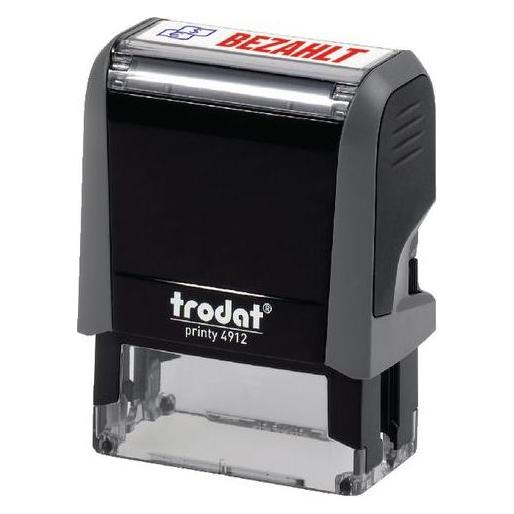
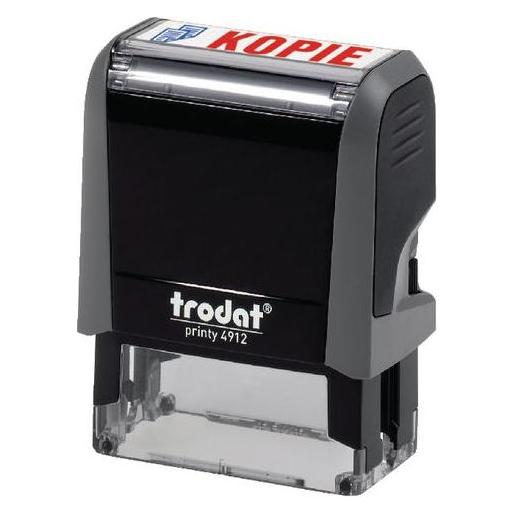
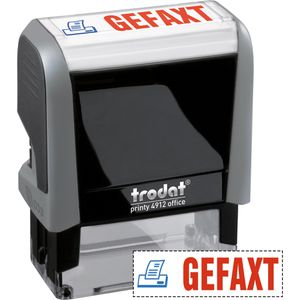
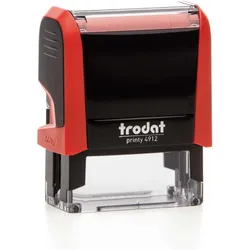
Trodat Office-Printy 4912 Stempel Text GefaxtMerkmale: Ausführung: Textstempel Stempel-Typ: Stempelautomat Textplatte: Lagertext Lagertext: Gefaxt Material: Kunststoff weitere Produktinformationen: Abdruckgröße: 42 x 10 mm Abdruckfarbe: Motiv blau, Text rot Stempelkissen: auswechselbar Gehäuse: aus bis zu 65% Recyclingkunststoff green-Aspekt: recycelt sonstiges: transparentes Positionierungsfenster für eine genaue Platzierung des Abdrucks, Stempelfarbe dokumentenecht20,06 €*Versand: 4,15 €Sichere Weiterleitung zum Anbieter
-
Wie kann ich die Schrift in Open Office noch größer machen?
Um die Schrift in Open Office größer zu machen, kannst du entweder die Schriftgröße manuell ändern, indem du den Text markierst und die gewünschte Schriftgröße auswählst, oder du kannst die Zoom-Funktion verwenden, um die gesamte Ansicht zu vergrößern. Du findest die Zoom-Funktion im Menü "Ansicht" oben in der Symbolleiste. **
-
Wie kann man in Open Office einen Unterstrich ohne Schrift darüber machen?
In Open Office können Sie einen Unterstrich ohne Schrift darüber erstellen, indem Sie die Funktion "Unterstrich" verwenden. Markieren Sie dazu den Text oder das Wort, für das Sie den Unterstrich erstellen möchten, und gehen Sie dann zu "Format" > "Zeichen". Wählen Sie im Dialogfeld "Zeichen" die Registerkarte "Schrift" und aktivieren Sie das Kontrollkästchen "Unterstrich". Klicken Sie anschließend auf "OK", um den Unterstrich ohne Schrift darüber zu erstellen. **
-
Welches ist besser: Open Office oder Libre Office?
Die Frage, ob Open Office oder Libre Office besser ist, hängt von den individuellen Bedürfnissen und Vorlieben ab. Beide Programme sind kostenlose Open-Source-Office-Suiten, die ähnliche Funktionen wie Textverarbeitung, Tabellenkalkulation und Präsentationssoftware bieten. Einige Nutzer bevorzugen Libre Office aufgrund seiner regelmäßigen Updates und der aktiveren Community-Unterstützung. Andere schätzen Open Office für seine Benutzerfreundlichkeit und die Tatsache, dass es seit längerer Zeit auf dem Markt ist. Es empfiehlt sich, beide Programme auszuprobieren und zu entscheiden, welches besser zu den eigenen Anforderungen passt. **
-
Ist Open Office uneingeschränkt mit MS Office kompatibel?
Open Office ist weitgehend mit MS Office kompatibel, da es die gängigen Dateiformate wie .docx, .xlsx und .pptx unterstützt. Es kann jedoch zu Formatierungsproblemen kommen, insbesondere bei komplexen Dokumenten oder bei der Verwendung von speziellen Funktionen, die nur in MS Office verfügbar sind. Es wird empfohlen, Dokumente vor dem Austausch zwischen den beiden Programmen zu überprüfen und gegebenenfalls anzupassen. **

Können Office 365 und Office 2010 parallel genutzt werden?
Ja, Office 365 und Office 2010 können parallel genutzt werden. Office 365 ist eine cloudbasierte Version von Microsoft Office, während Office 2010 eine lokale Version ist. Beide Versionen können auf demselben Computer installiert und verwendet werden, ohne sich gegenseitig zu beeinträchtigen. **
Warum ist die Schrift im Dokument plötzlich größer, nachdem ich Open Office aktualisiert habe?
Es ist möglich, dass bei der Aktualisierung von Open Office die Standardeinstellungen für die Schriftgröße geändert wurden. Überprüfen Sie die Einstellungen für die Schriftgröße in den Optionen von Open Office und passen Sie sie gegebenenfalls an. Es könnte auch sein, dass das Dokument selbst eine festgelegte Schriftgröße hat, die sich nach der Aktualisierung geändert hat. Überprüfen Sie die Formatierung des Dokuments und ändern Sie die Schriftgröße entsprechend. **
Top-Angebote
Produkte zum Begriff Trodat-OFFICE-Printy-4912:
-
Wie kann ich in Microsoft Office Word 2003 Stempel verwenden?
In Microsoft Office Word 2003 können Sie Stempel verwenden, indem Sie ein Bild eines Stempels in das Dokument einfügen. Gehen Sie dazu auf "Einfügen" und wählen Sie "Bild" aus. Wählen Sie das Bild des Stempels aus und fügen Sie es in das Dokument ein. Sie können das Bild dann an die gewünschte Stelle ziehen und die Größe anpassen. **
-
Ist es möglich, eine eigene Schrift für Open Office zu erstellen?
Ja, es ist möglich, eine eigene Schrift für Open Office zu erstellen. Dazu benötigt man jedoch spezielle Software wie zum Beispiel FontForge. Mit dieser Software kann man die Buchstaben, Symbole und Zeichen einer Schrift gestalten und sie dann als TrueType- oder OpenType-Datei exportieren. Diese Datei kann dann in Open Office importiert und als Schriftart verwendet werden. **
-
Wie kann ich die Schrift in Open Office noch größer machen?
Um die Schrift in Open Office größer zu machen, kannst du entweder die Schriftgröße manuell ändern, indem du den Text markierst und die gewünschte Schriftgröße auswählst, oder du kannst die Zoom-Funktion verwenden, um die gesamte Ansicht zu vergrößern. Du findest die Zoom-Funktion im Menü "Ansicht" oben in der Symbolleiste. **
-
Wie kann man in Open Office einen Unterstrich ohne Schrift darüber machen?
In Open Office können Sie einen Unterstrich ohne Schrift darüber erstellen, indem Sie die Funktion "Unterstrich" verwenden. Markieren Sie dazu den Text oder das Wort, für das Sie den Unterstrich erstellen möchten, und gehen Sie dann zu "Format" > "Zeichen". Wählen Sie im Dialogfeld "Zeichen" die Registerkarte "Schrift" und aktivieren Sie das Kontrollkästchen "Unterstrich". Klicken Sie anschließend auf "OK", um den Unterstrich ohne Schrift darüber zu erstellen. **
Ähnliche Suchbegriffe für Trodat-OFFICE-Printy-4912
-
Trodat Office-Printy 4912 Stempel Text GefaxtMerkmale: Ausführung: Textstempel Stempel-Typ: Stempelautomat Textplatte: Lagertext Lagertext: Gefaxt Material: Kunststoff weitere Produktinformationen: Abdruckgröße: 42 x 10 mm Abdruckfarbe: Motiv blau, Text rot Stempelkissen: auswechselbar Gehäuse: aus bis zu 65% Recyclingkunststoff green-Aspekt: recycelt sonstiges: transparentes Positionierungsfenster für eine genaue Platzierung des Abdrucks, Stempelfarbe dokumentenecht20,06 €*Versand: 4,15 €Sichere Weiterleitung zum Anbieter
-
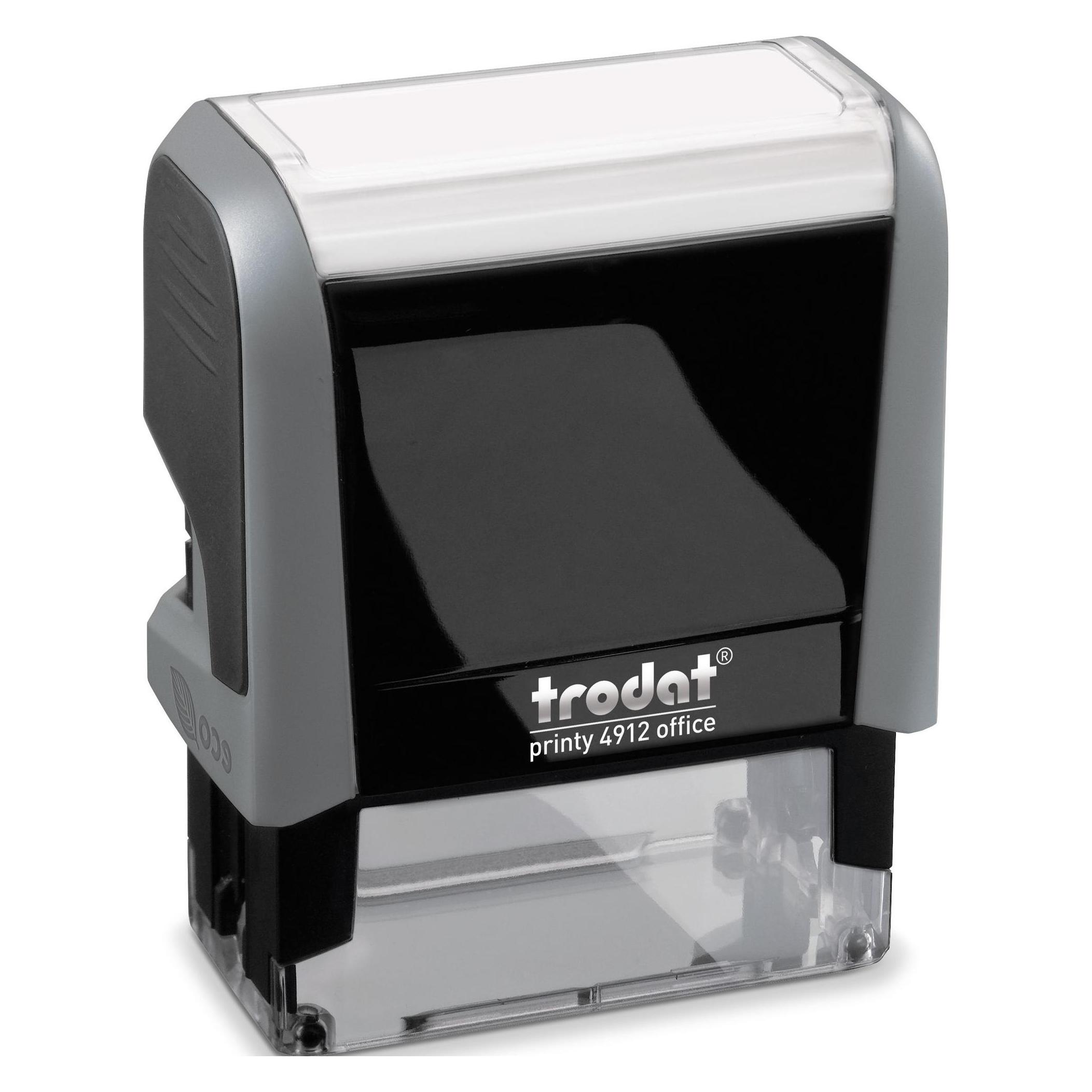
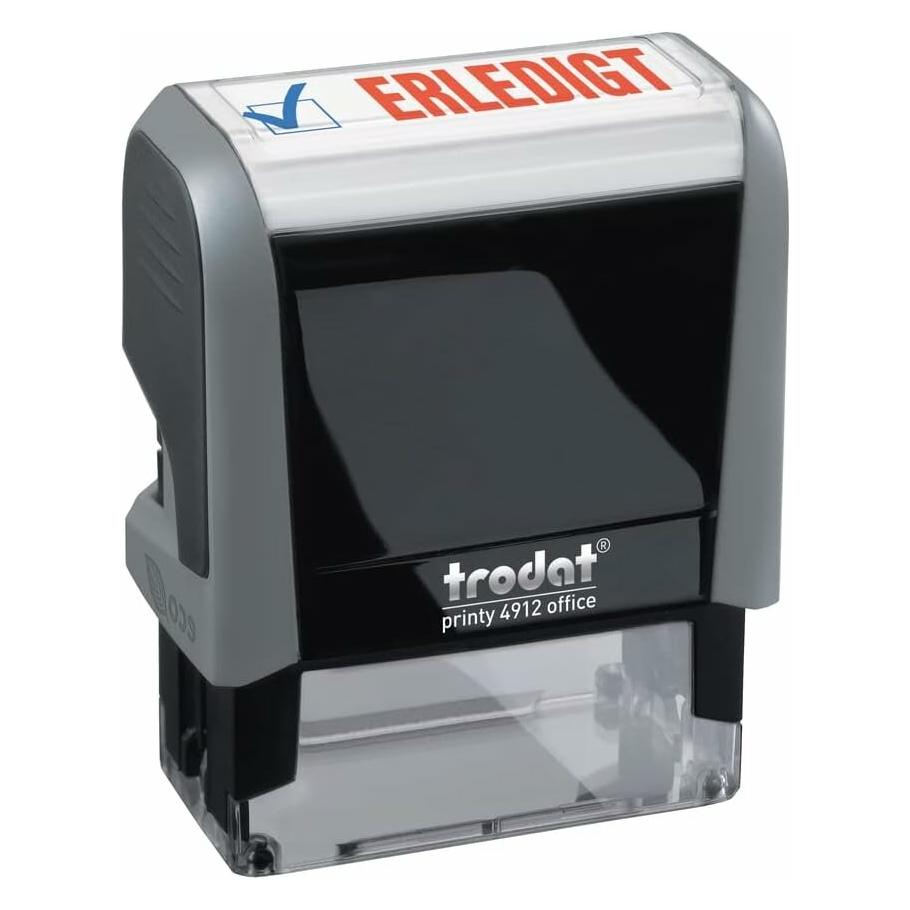
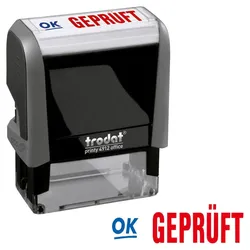
Trodat, Stempel, Textstempelautomat ECO Printy Office 12476,50cm (4912")GEBUCHTDer Trodat Textstempelautomat ECO Printy Office 4912 ist ein praktisches und umweltfreundliches Werkzeug für den Büroalltag. Mit einer Abdruckgrösse von 42 x 12 mm ermöglicht dieser selbstfärbende Stempel eine klare und präzise Kennzeichnung. Das zweifarbige Stempelkissen in Blau und Rot sorgt für eine ansprechende Gestaltung der Abdrucke, wobei der Text in Rot und die Grafik in Blau hervorgehoben werden. Der Stempel ist aus 75 % recyceltem Material gefertigt, was ihn zu einer nachhaltigen Wahl für umweltbewusste Nutzerinnen und Nutzer macht. Das graue Gehäuse verleiht dem Stempel ein modernes und professionelles Aussehen. Der ECO Printy Office 4912 ist ideal für den täglichen Gebrauch im Büro oder zu Hause und bietet eine einfache Handhabung sowie die Möglichkeit, das passende Ersatzstempelkissen zu verwenden. - Selbstfärbender Textstempel für einfache Handhabung - Hergestellt aus 75 % recyceltem Material - Zweifarbiges Stempelkissen für ansprechende Abdrucke - Ersatzstempelkissen verfügbar für nachhaltige Nutzung.33,74 €*Versand: 0,00 €Sichere Weiterleitung zum Anbieter
-
Welches ist besser: Open Office oder Libre Office?
Die Frage, ob Open Office oder Libre Office besser ist, hängt von den individuellen Bedürfnissen und Vorlieben ab. Beide Programme sind kostenlose Open-Source-Office-Suiten, die ähnliche Funktionen wie Textverarbeitung, Tabellenkalkulation und Präsentationssoftware bieten. Einige Nutzer bevorzugen Libre Office aufgrund seiner regelmäßigen Updates und der aktiveren Community-Unterstützung. Andere schätzen Open Office für seine Benutzerfreundlichkeit und die Tatsache, dass es seit längerer Zeit auf dem Markt ist. Es empfiehlt sich, beide Programme auszuprobieren und zu entscheiden, welches besser zu den eigenen Anforderungen passt. **
-
Ist Open Office uneingeschränkt mit MS Office kompatibel?
Open Office ist weitgehend mit MS Office kompatibel, da es die gängigen Dateiformate wie .docx, .xlsx und .pptx unterstützt. Es kann jedoch zu Formatierungsproblemen kommen, insbesondere bei komplexen Dokumenten oder bei der Verwendung von speziellen Funktionen, die nur in MS Office verfügbar sind. Es wird empfohlen, Dokumente vor dem Austausch zwischen den beiden Programmen zu überprüfen und gegebenenfalls anzupassen. **
-
Können Office 365 und Office 2010 parallel genutzt werden?
Ja, Office 365 und Office 2010 können parallel genutzt werden. Office 365 ist eine cloudbasierte Version von Microsoft Office, während Office 2010 eine lokale Version ist. Beide Versionen können auf demselben Computer installiert und verwendet werden, ohne sich gegenseitig zu beeinträchtigen. **
-
Warum ist die Schrift im Dokument plötzlich größer, nachdem ich Open Office aktualisiert habe?
Es ist möglich, dass bei der Aktualisierung von Open Office die Standardeinstellungen für die Schriftgröße geändert wurden. Überprüfen Sie die Einstellungen für die Schriftgröße in den Optionen von Open Office und passen Sie sie gegebenenfalls an. Es könnte auch sein, dass das Dokument selbst eine festgelegte Schriftgröße hat, die sich nach der Aktualisierung geändert hat. Überprüfen Sie die Formatierung des Dokuments und ändern Sie die Schriftgröße entsprechend. **
* Alle Preise verstehen sich inklusive der gesetzlichen Mehrwertsteuer und ggf. zuzüglich Versandkosten. Die Angebotsinformationen basieren auf den Angaben des jeweiligen Shops und werden über automatisierte Prozesse aktualisiert. Eine Aktualisierung in Echtzeit findet nicht statt, so dass es im Einzelfall zu Abweichungen kommen kann. ** Hinweis: Teile dieses Inhalts wurden von KI erstellt.